
Mr. PDF Editor
PDFs öffnen, Texte und Bilder direkt ändern, Seiten ordnen und vertrauliche Stellen so schwärzen, dass sie wirklich weg sind. Deine Dokumente verlassen dabei nie deinen Rechner.


Alles, was man an einer PDF wirklich ändern muss.
Kein Abo-Dschungel und keine hundert Menüs: vier Ansichten, in denen jeweils genau das passiert, was der Name sagt.
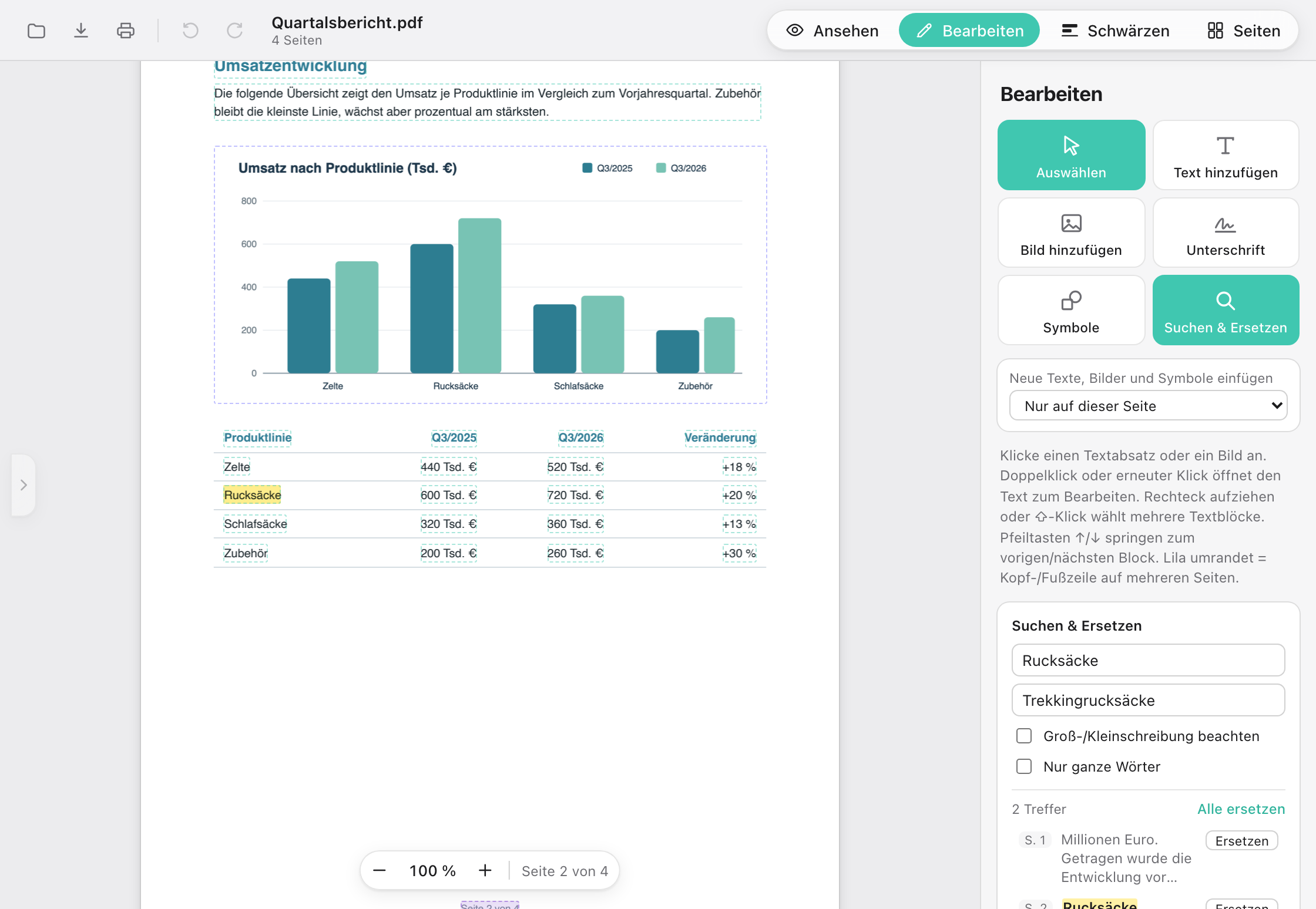
Text ändern, als wäre es ein Textdokument.
Ein Klick auf einen Absatz öffnet ihn zum Schreiben. Zeilen brechen neu um, die Originalschrift wird weiterverwendet, wenn sie alle nötigen Zeichen enthält.
- Schrift, Größe, Farbe, fett, kursiv, Ausrichtung und Zeilenabstand
- Neue Textfelder irgendwo auf der Seite, Größe per Griff anpassen
- Mehrere Blöcke auswählen und zu einem Absatz verbinden oder einen Block zerlegen
- Hilfslinien rasten beim Verschieben an Kanten und Mitten ein
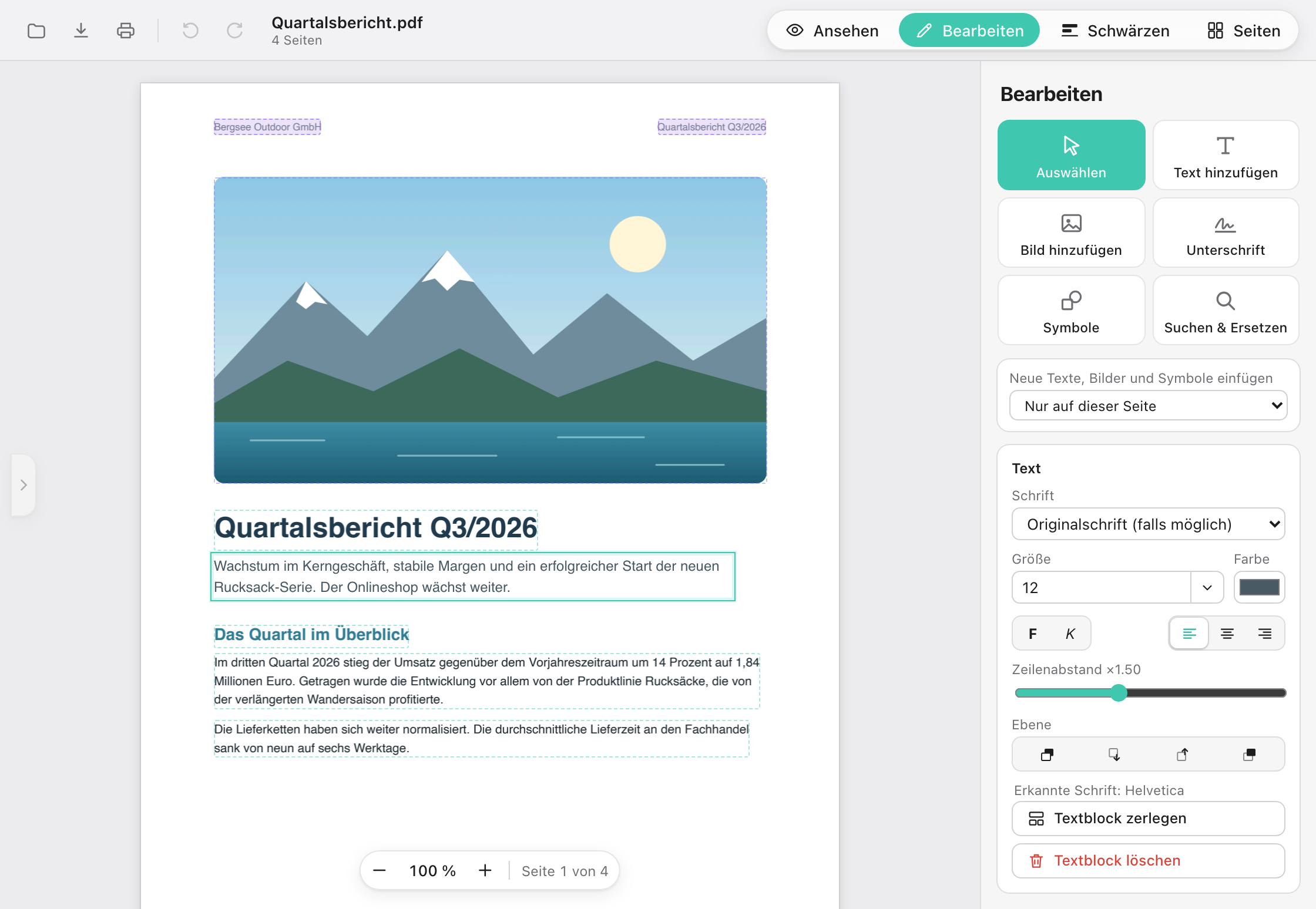
Einmal ändern, auf allen Seiten richtig.
Die App erkennt wiederkehrende Kopf- und Fußzeilen und rahmt sie lila ein. Was du an einer änderst, übernimmt sie auf allen verknüpften Seiten, auch Logos und andere Bilder.
- Seitenzahlen wie „Seite 3 von 12“ werden als solche erkannt
- Nach dem Einfügen oder Löschen von Seiten neu nummerieren
- Neue Texte und Bilder gezielt auf ausgewählte Seiten setzen
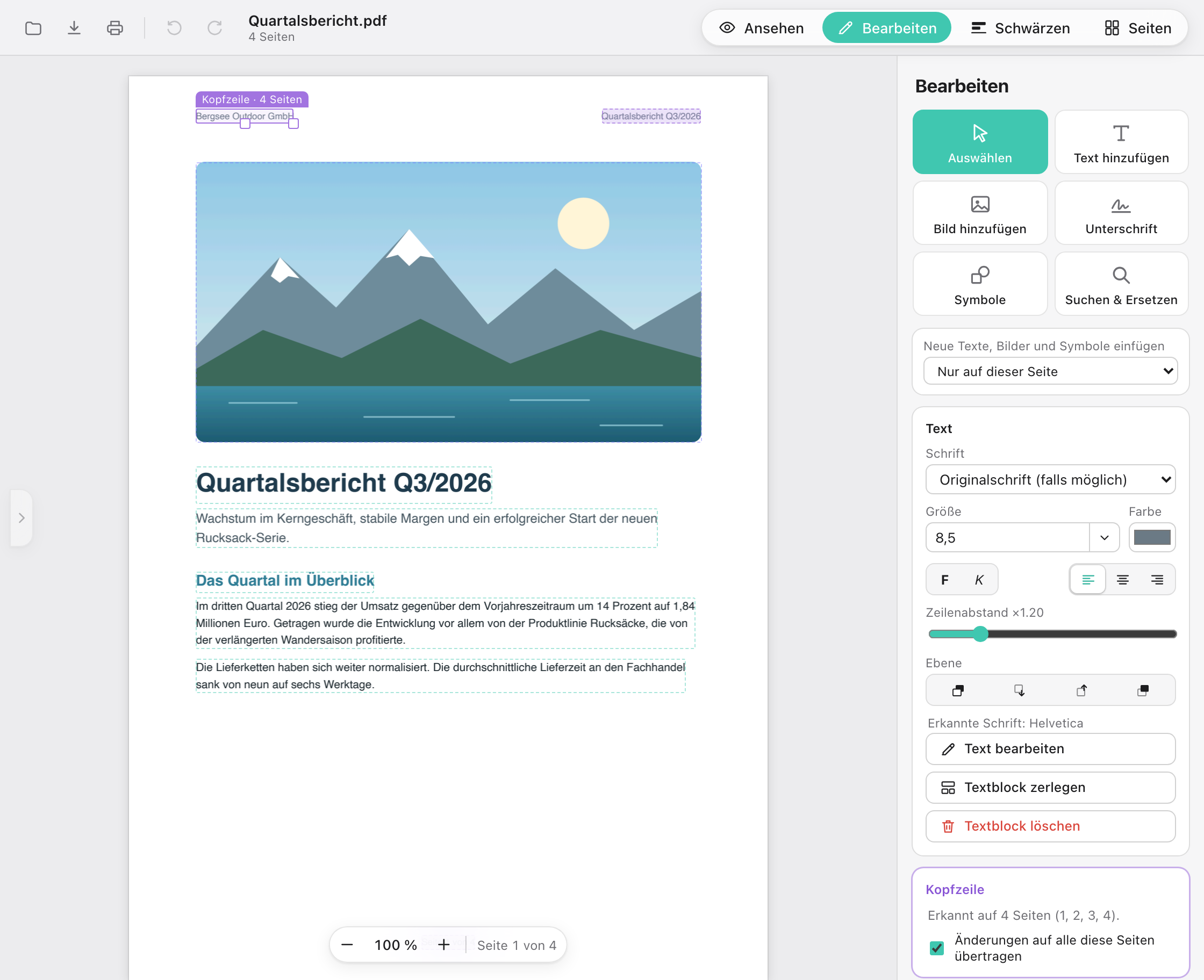
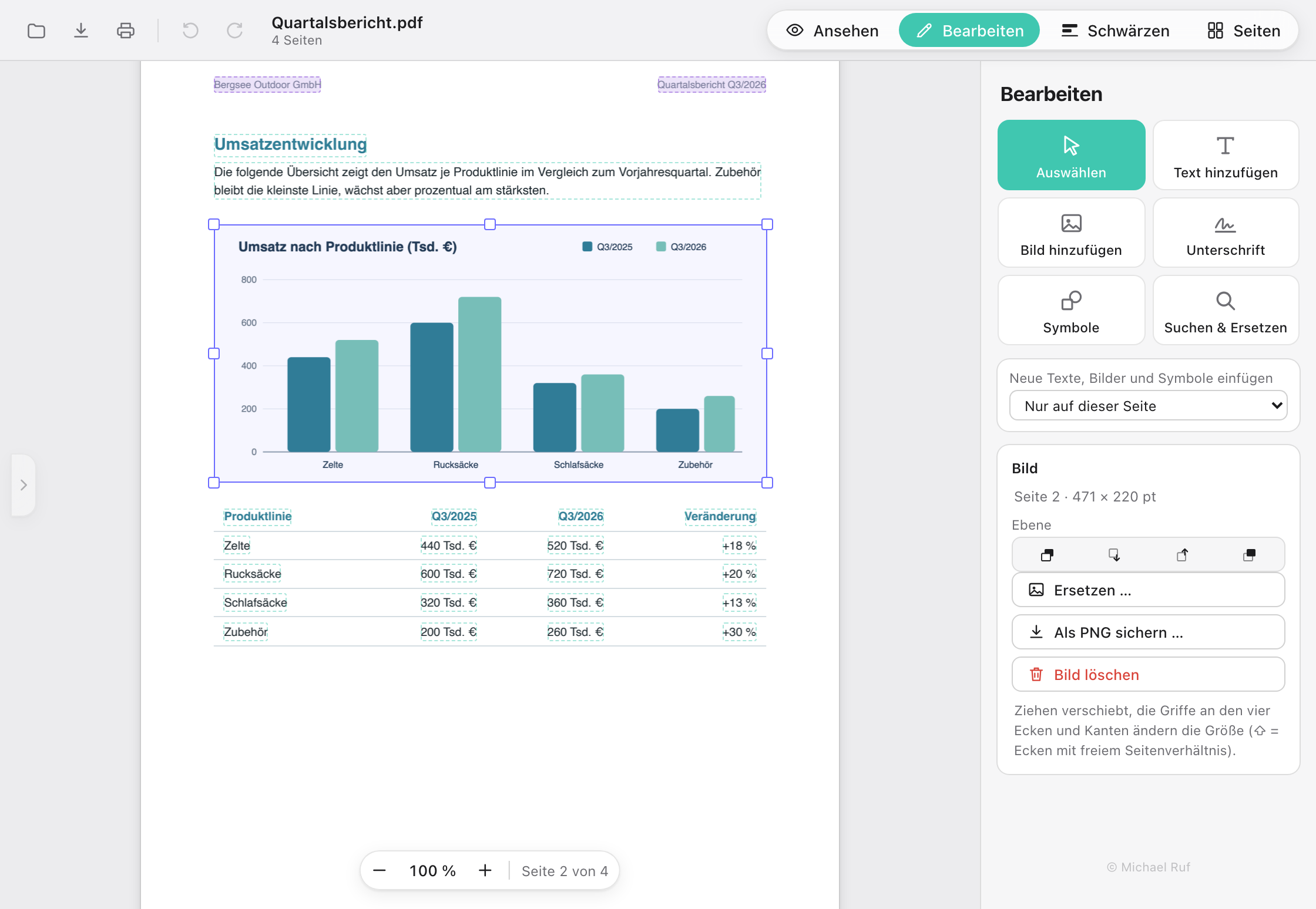
Bilder tauschen, Grafiken anpassen.
Bilder lassen sich verschieben, skalieren, ersetzen, löschen oder als PNG sichern. Linien, Rahmen und Grafiken bekommen neue Farben, Strichstärken und Füllungen.
- Elf fertige Symbole wie Haken, Pfeile und Rahmen
- Ebenen: nach vorne oder hinten holen
- Rückgängig und Wiederholen für jeden Schritt
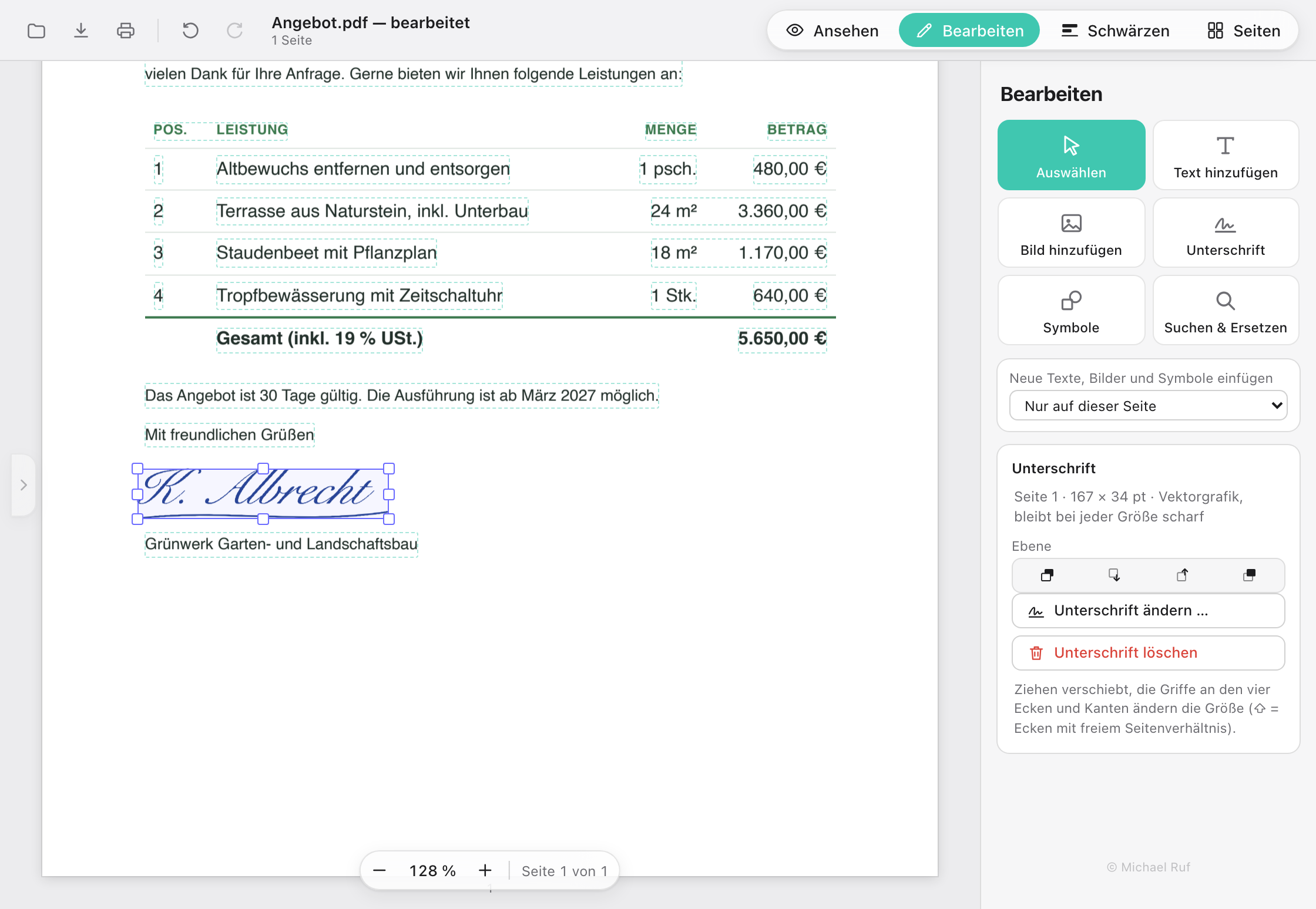
Unterschreiben ohne Drucker und Scanner.
Fotografiere deine Unterschrift auf weißem Papier. Die App entfernt den Hintergrund und wandelt sie in eine Vektorgrafik um, die bei jeder Größe scharf bleibt.
- Gespeicherte Unterschriften mit einem Klick einfügen
- Mit deinem Konto auf all deinen Geräten verfügbar
- Alle gleichen Unterschriften in einem Dokument auf einmal austauschen
Ein Begriff, alle Stellen, ein Klick.
Suche nach Wörtern, ganzen Wörtern oder mit Groß- und Kleinschreibung. Ersetze einzelne Treffer oder alle auf einmal, als ein einziger Schritt, den du wieder zurücknehmen kannst.
Schwarz ist erst sicher, wenn darunter nichts mehr ist.
Ein schwarzer Kasten über dem Text reicht nicht: Darunter lässt er sich oft noch kopieren. Mr. PDF Editor entfernt Text, Bildpunkte und Grafiken unter jeder Markierung endgültig und prüft danach, ob wirklich nichts übrig ist.
 MarkiertGeschwärzt
Automatisch finden
Namen, IBAN, E-Mail, Telefon, Datum, Beträge sowie PLZ und Ort per Knopfdruck.
Bereich, Text, Seite
Rechteck aufziehen, Text überstreichen oder eine ganze Seite markieren.
Unsichtbares entfernen
Auf Wunsch auch Metadaten, Lesezeichen, Anhänge, Skripte und Kommentare.
Seiten ordnen wie Karten auf dem Tisch.
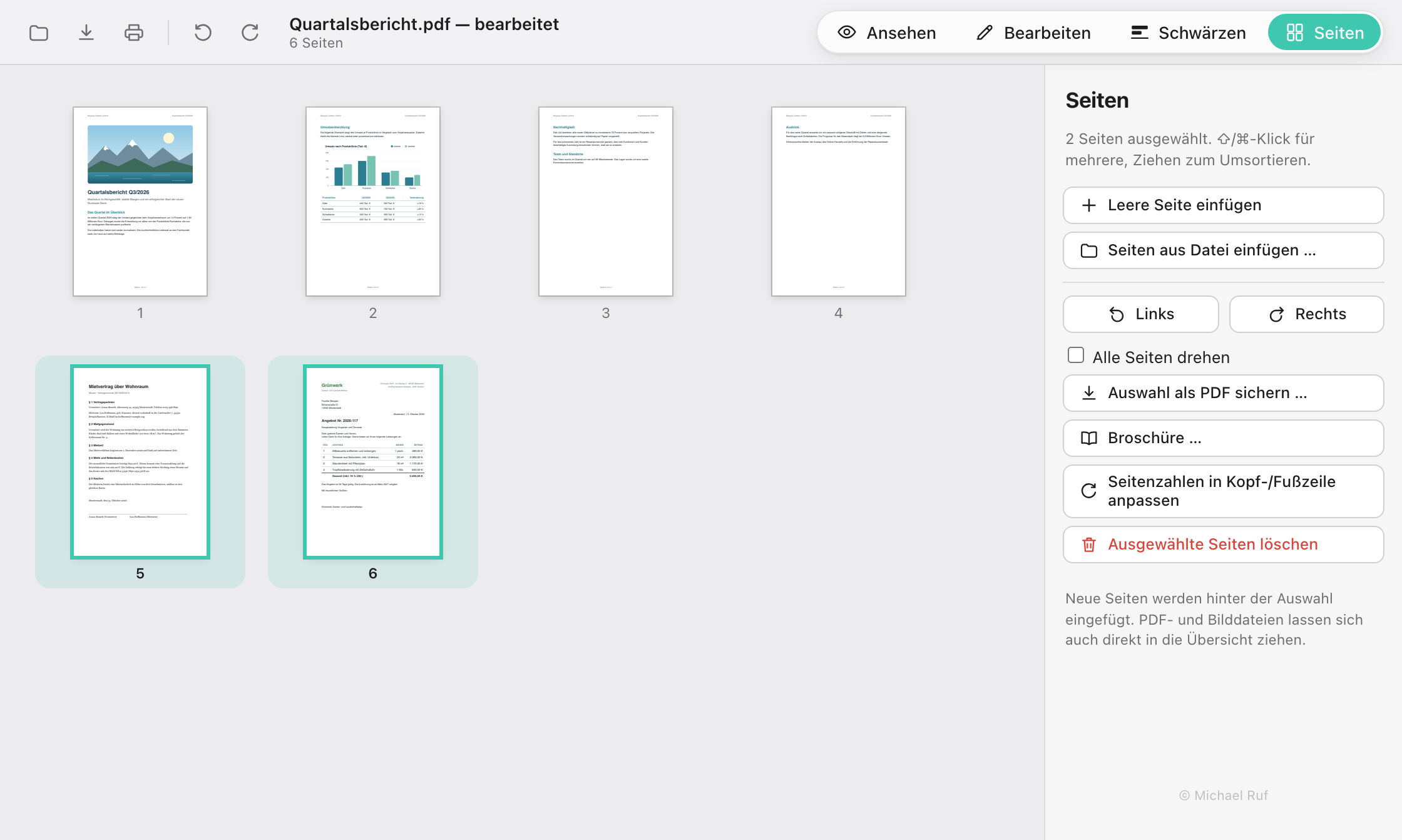
In der Seitenübersicht ziehst du Seiten an ihren Platz, drehst sie, löschst sie oder sicherst eine Auswahl als neue PDF. Andere PDFs und Bilder legst du einfach dazu.
- Seiten zwischen geöffneten Dokumenten hin- und herziehen
- Leere Seiten einfügen, Bilder werden automatisch zu PDF-Seiten
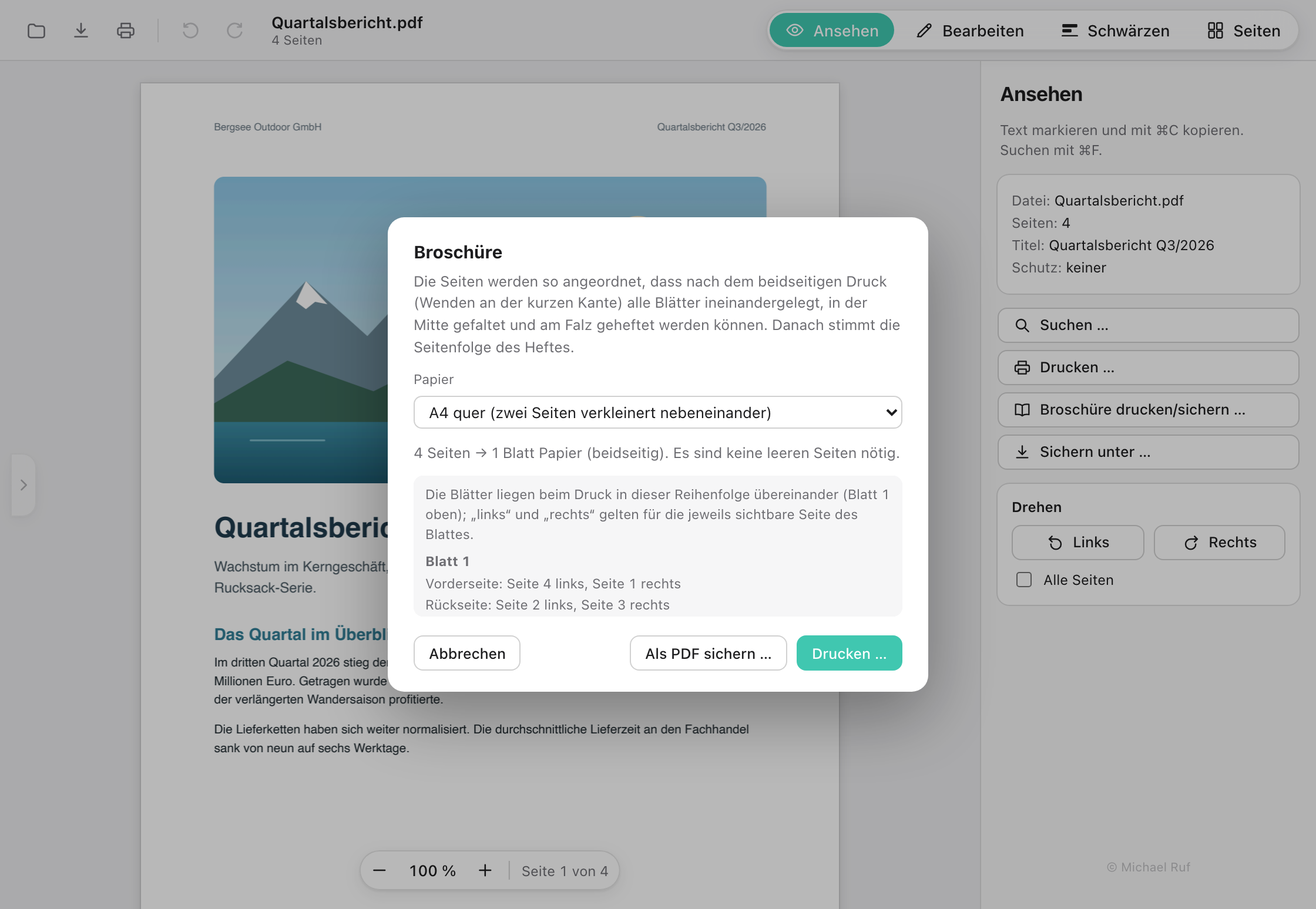
- Broschüre drucken: Seiten werden für das Falten und Heften angeordnet
Vom Bericht zum gehefteten Heft.
Die App rechnet aus, wie viele Blätter du brauchst, ordnet die Seiten für den beidseitigen Druck an und erklärt Blatt für Blatt, was wohin gehört.
Und die vielen kleinen Dinge.
Geschützte PDFs
Öffnet auch kennwortgeschützte und beschädigte Dateien. Die Verschlüsselung bleibt beim Sichern erhalten.
Bilder zu PDF
Fotos und Scans öffnen sich direkt als PDF-Seite und lassen sich mit anderen Dokumenten kombinieren.
Rückgängig
Bis zu 30 Schritte zurück, auch nach dem Ersetzen auf allen Seiten.
Tabs und Fenster
Mehrere Dokumente als Tabs, Dateien per Ziehen öffnen oder einfügen.
Hell und Dunkel
Folgt automatisch der Einstellung deines Systems.
Direkt aus der App, Broschüren beidseitig an der kurzen Kante.
Deine Dokumente bleiben bei dir.
Mr. PDF Editor arbeitet vollständig auf deinem Rechner. Keine Datei wird hochgeladen, nichts wird in einer Cloud verarbeitet. Das Konto dient nur der Anmeldung und dem Abgleich deiner Unterschriften.
Für den Mac und im Browser. Bald auch für Windows.
Nach der kostenlosen Registrierung steht der Download bereit. Die Weboberfläche läuft ohne Installation in jedem aktuellen Browser. Ein Konto gilt für mehrere Geräte.
Mac mit Apple-Chip (M1 oder neuer), macOS 15 Sequoia oder neuer
Registrieren und ladenWindows 10 und 11. Mit deinem Konto kannst du die Windows-Fassung laden, sobald sie fertig ist.
In ArbeitDirekt im Browser, ohne Installation. Anmeldung mit deinem Konto. Deine PDFs bleiben auch hier in deinem Browser und werden nicht hochgeladen.
Im Browser öffnenHäufige Fragen
Warum brauche ich ein Konto?
Der Download steht nur angemeldeten Nutzern zur Verfügung. In der App meldest du dich mit demselben Konto an. So lassen sich deine gespeicherten Unterschriften auf allen deinen Geräten nutzen.
Werden meine PDFs irgendwohin hochgeladen?
Nein. Öffnen, Bearbeiten, Schwärzen und Sichern passiert ausschließlich auf deinem Rechner. Der Server kennt deine Dokumente nicht.
Auf wie vielen Geräten kann ich die App nutzen?
Ein Konto kann auf mehreren Geräten angemeldet sein. Welche Geräte gerade angemeldet sind, siehst du nach dem Login im Download-Bereich, dort kannst du alte Geräte auch abmelden.
Was ist der Unterschied zwischen App und Weboberfläche?
Beide haben dieselben Funktionen und dasselbe Konto. Die Weboberfläche läuft auf ki-tool.app/app direkt im Browser, auch auf einem fremden Rechner. Dort lädst du PDFs über „PDF auswählen“ oder per Ziehen ins Fenster, und „Sichern“ speichert das Ergebnis als Download. Die Mac-App öffnet und überschreibt Dateien direkt, startet über „Öffnen mit“ und hat ein eigenes Druckfenster.
Ist die Schwärzung wirklich endgültig?
Ja. Text, Bildpunkte und Grafiken unter den Markierungen werden aus der Datei entfernt, nicht nur überdeckt. Die App prüft anschließend, ob unter den Flächen noch Text liegt. Sichere das Ergebnis am besten mit „Sichern unter …“ als neue Datei, damit das Original erhalten bleibt.
Ich habe mein Kennwort vergessen.
Schreib eine kurze Nachricht an die Kontaktadresse im Impressum und nutze dafür die E-Mail-Adresse deines Kontos. Das Kennwort wird dann zurückgesetzt.
Bereit für weniger PDF-Ärger?
Konto anlegen, App laden, loslegen. Die Registrierung ist kostenlos.